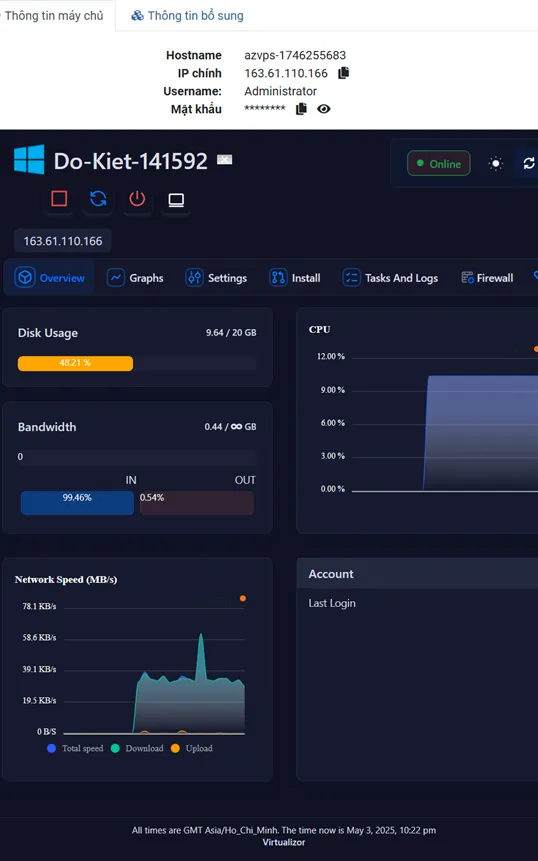
Hướng dẫn cách sử dụng VPS trên điện thoại và máy tính 2026
 AZVPSNgày đăng: 09/09/2025Cập nhật cuối: 04/03/2026

Bạn mới tìm hiểu về VPS để phục vụ công việc của mình và chưa biết cách sử dụng ra sao? Azvps hiểu được vấn đề đó và xin gửi đến bạn cách sử dụng VPS đơn giản và chi tiết nhất
1. Cách sử dụng VPS Windows
1.1 Hướng dẫn sử dụng VPS Windows trên điện thoại
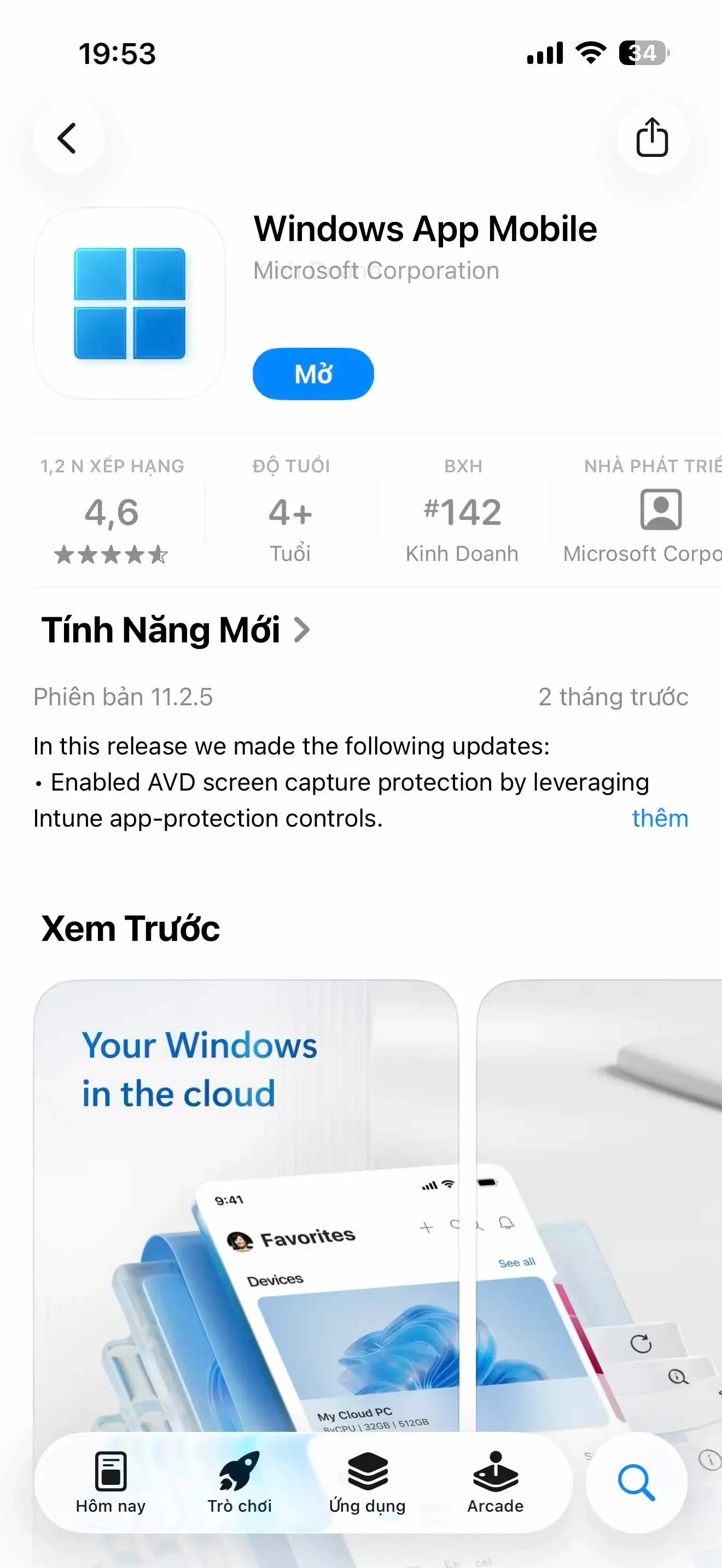
Bước 1:
Truy cập vào App Store (đối với hệ điều hành iOS), và CH Play (đối với hệ điều hành Android), tìm kiếm từ khoá “Windows App Mobile“, chọn vào app của Microsoft Corporation như hình dưới và bấm cài đặt.
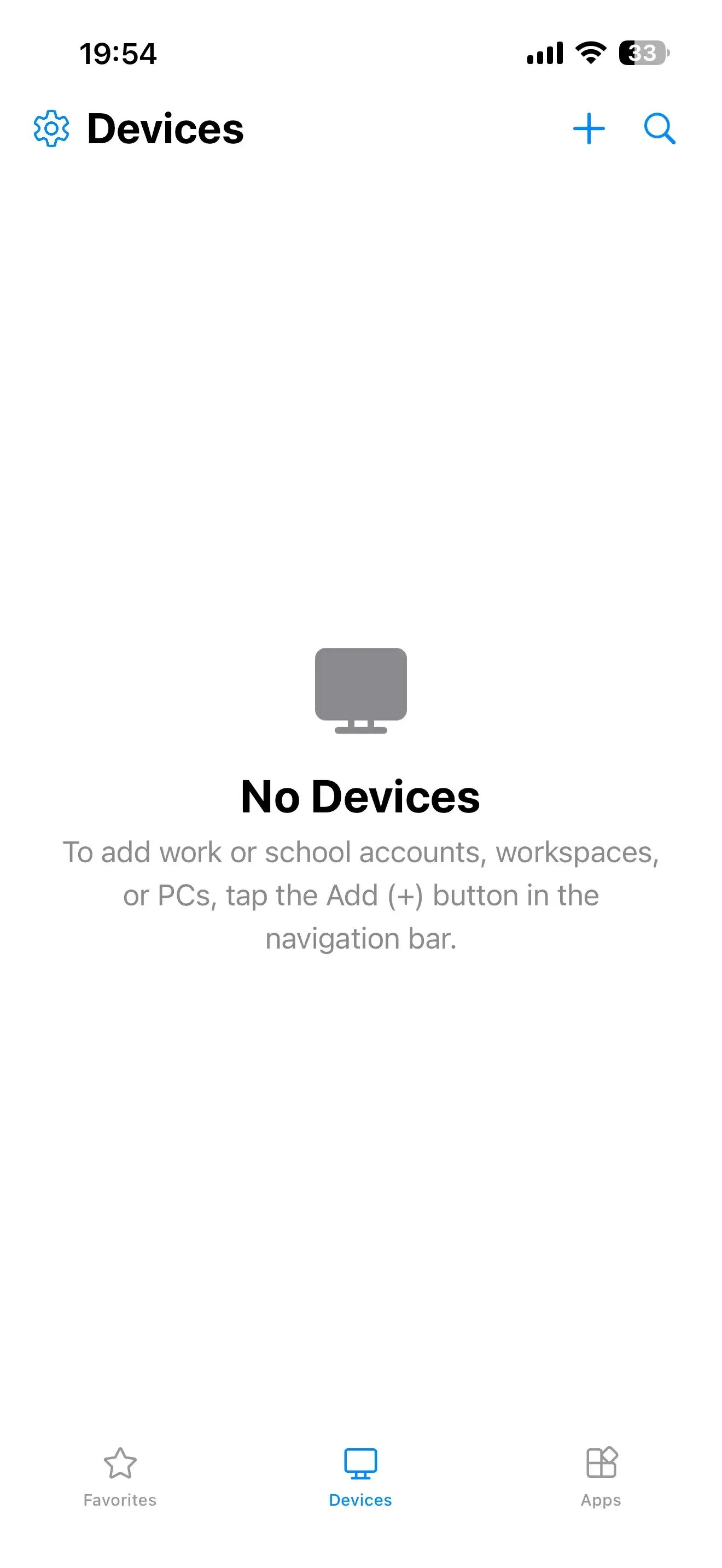
Bước 2: Sau khi cài đặt bạn tiến hành mở ứng dụng, chọn tab Devices, nếu đây là lần đầu bạn sử dụng, màn hình sẽ hiển thị No Devices như hình dưới.
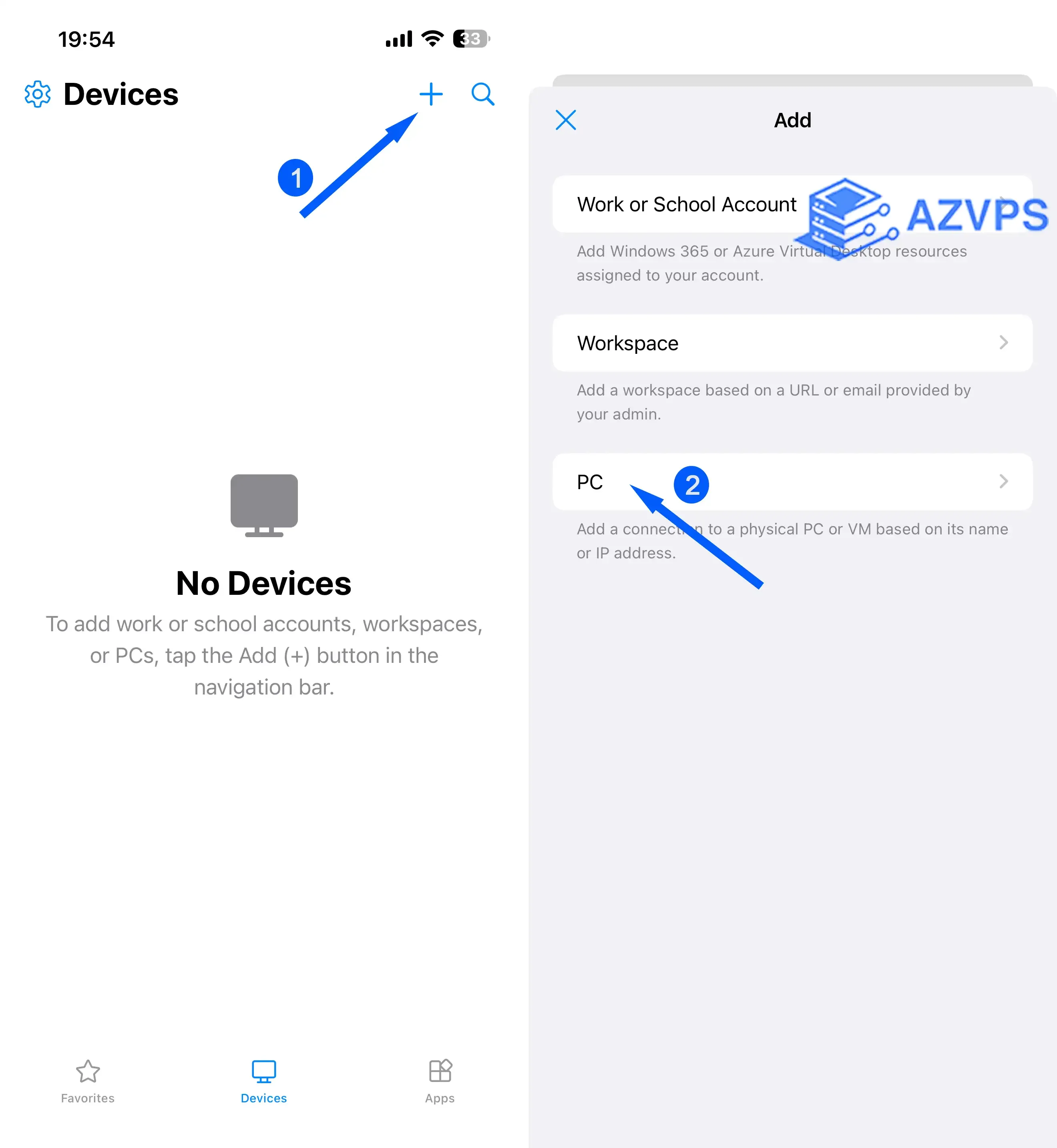
Bước 3: Bạn nhấn vào biểu tượng dấu cộng (+) ở góc trên cùng bên phải màn hình, sau đó chọn mục PC để thêm VPS Windows.
Bước 4: Nhập thông tin VPS.
4.1 Tại mục PC Name, bạn cần nhập địa chỉ IP của VPS.
Nếu bạn sử dụng port mặc định (3389): Bạn chỉ cần nhập IP VPS. Ví dụ 160.250.220.50
Nếu bạn đã thay đổi sang port tuỳ chỉnh khác, bạn cần nhập dạng IP:Port. Ví dụ VPS đã đổi port remote sang 10590, bạn cần nhập 160.250.220.50:10590
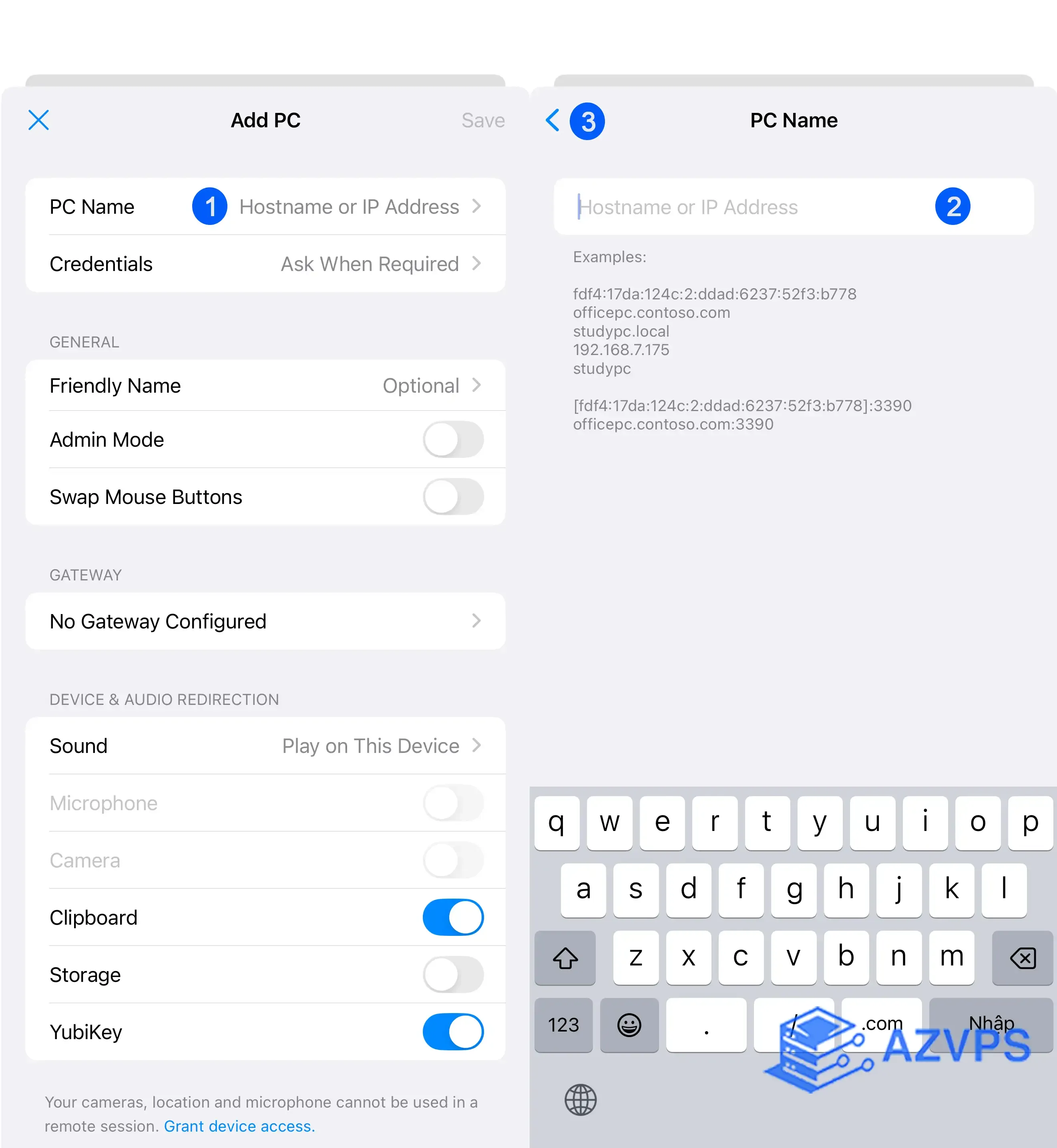
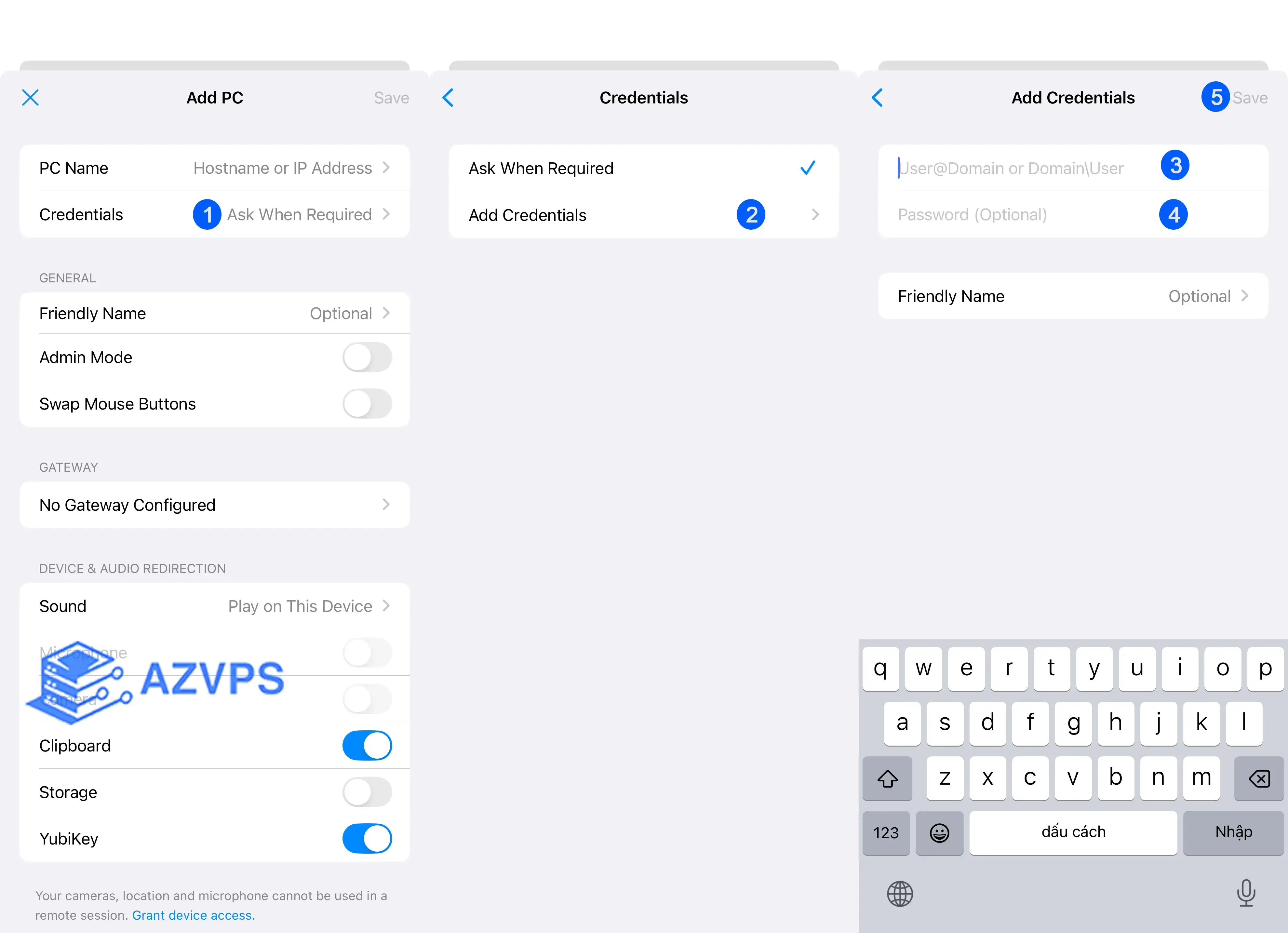
4.2 Bạn chọn mục Credentials để tiến hành nhập thông tin username, password.
Bạn chọn Add Credentials để lưu thông tin tài khoản, mật khẩu và không phải nhập lại mỗi lần kết nối VPS.
Bạn nhập Username (mặc định thường là: Administrator) và Password của VPS vào các ô tương ứng.
Sau đó bạn bấm Save để lưu lại thông tin.
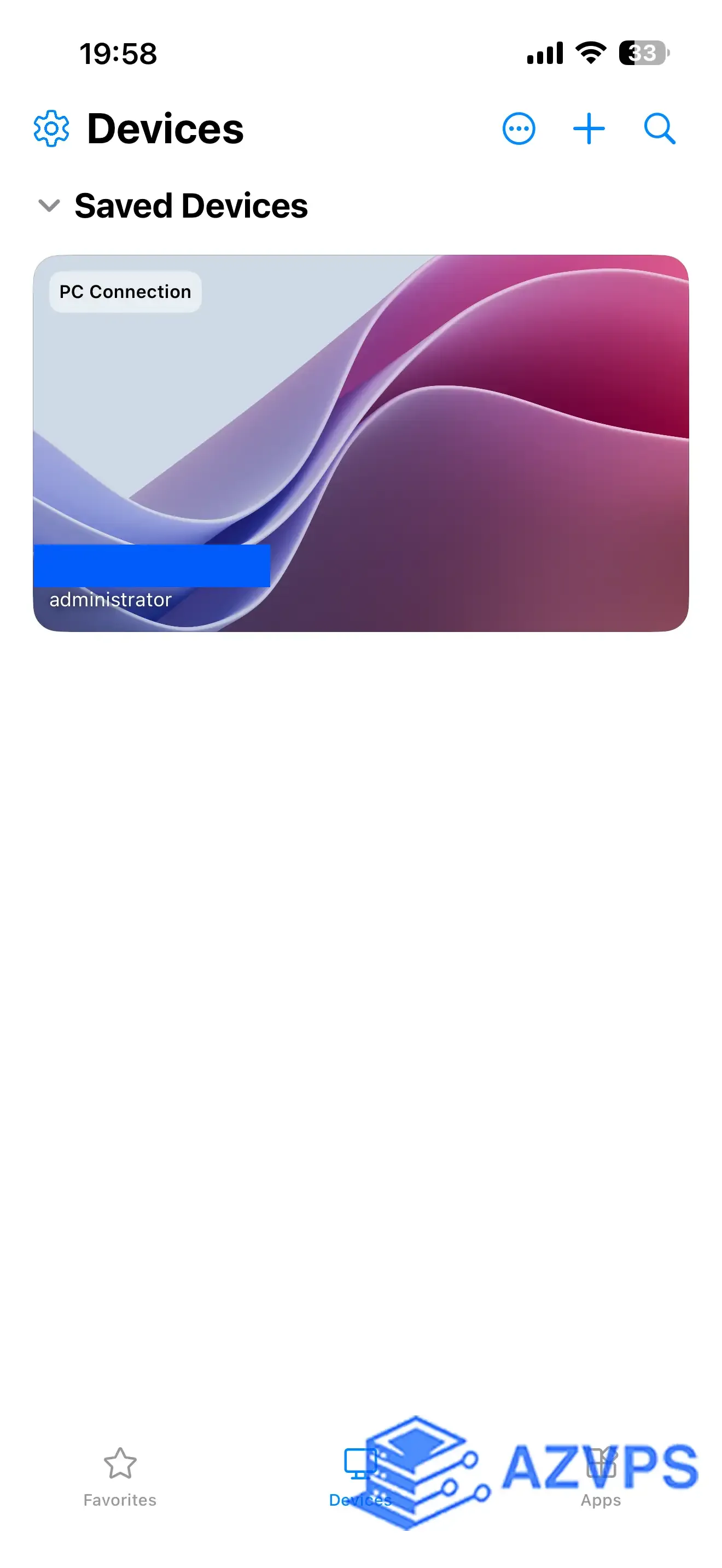
Bước 5: Kết nối VPS.
Sau khi lưu cấu hình, VPS của bạn sẽ xuất hiện trong danh sách Saved Devices. Sau này bạn có thể có nhiều VPS hơn, hãy bấm vào VPS cần kết nối. Nếu hệ thống hiện cảnh báo về chứng chỉ bảo mật, bạn hãy chọn Connect (hoặc Accept) để tiếp tục.
1.2 Hướng dẫn sử dụng VPS Windows trên máy tính
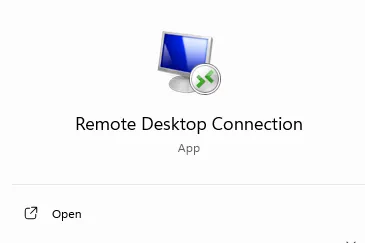
Khi sử dụng trên máy tính thì máy tính đã có sẵn app Remote Desktop Connection các bạn có thể sử dụng luôn. Nếu các bạn cần sử dụng và quản lý nhiều VPS thì có thể tải app Remote Desktop Connection Manager tại đây.
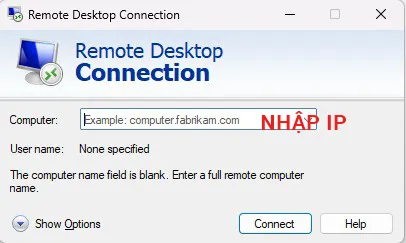
Bước 1: Mở app Remote Desktop Connection
Bước 2: Nhập IP của VPS vào ô Computer và ấn Connect.
Bước 3: Nhập username (tên đăng nhập) và password (mật khẩu) của VPS. Sau đó bấm OK để kết nối.
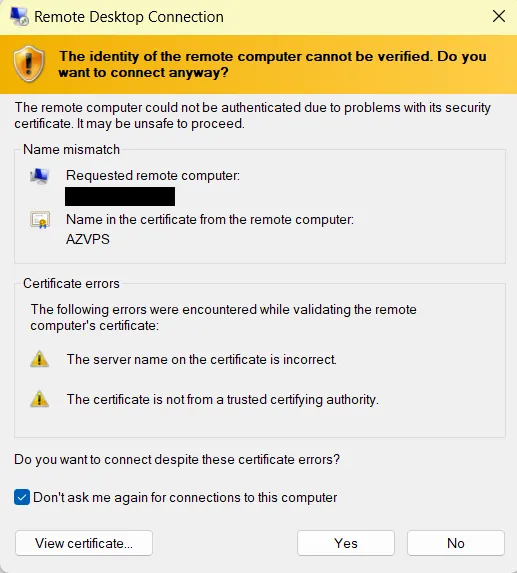
Bước 4: Tick vào “Don’t ask me again for connections to this computer” để những lần truy cập tiếp theo không bị hỏi lại (tùy chọn) sau đó nhấn Yes để truy cập vào VPS và bắt đầu sử dụng.
2. Cách sử dụng VPS Linux
Đối với VPS Linux bạn có thể sử dụng phần mềm Bitvise SSH Client hoặc Putty. Mình thấy Bitvise SSH Client dễ dùng hơn đối với người mới nên trong bài viết này mình sẽ hướng dẫn sử dụng vps linux với phần mềm Bitvise SSH Client.
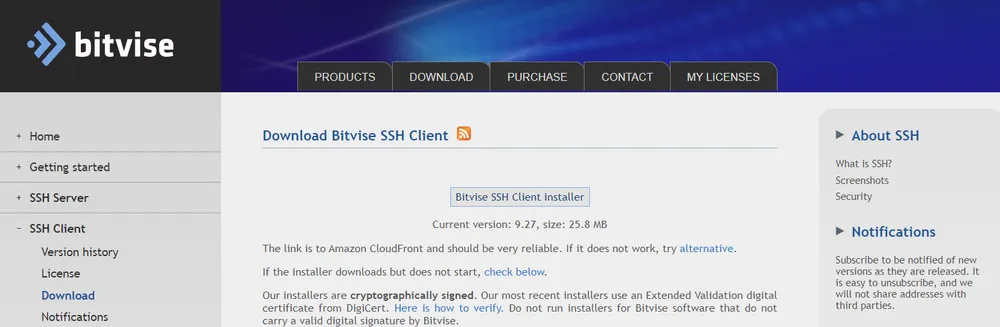
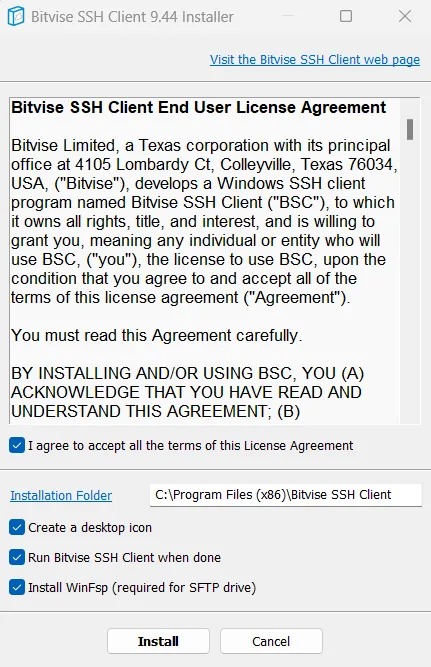
Bước 1: Tải và cài đặt phần mềm Bitvise SSH Client.
Bạn có thể tải phần mềm Bitvise SSH Client tại đây: Bitvise SSH Client Download | Bitvise
Sau đó tiến hành cài đặt phần mềm:
Bước 2: Cấu hình và kết nối Bitvise SSH tới VPS Linux
Sau khi cài đặt Bitvise SSH thành công, bạn mở app lên và thấy giao diện như sau:
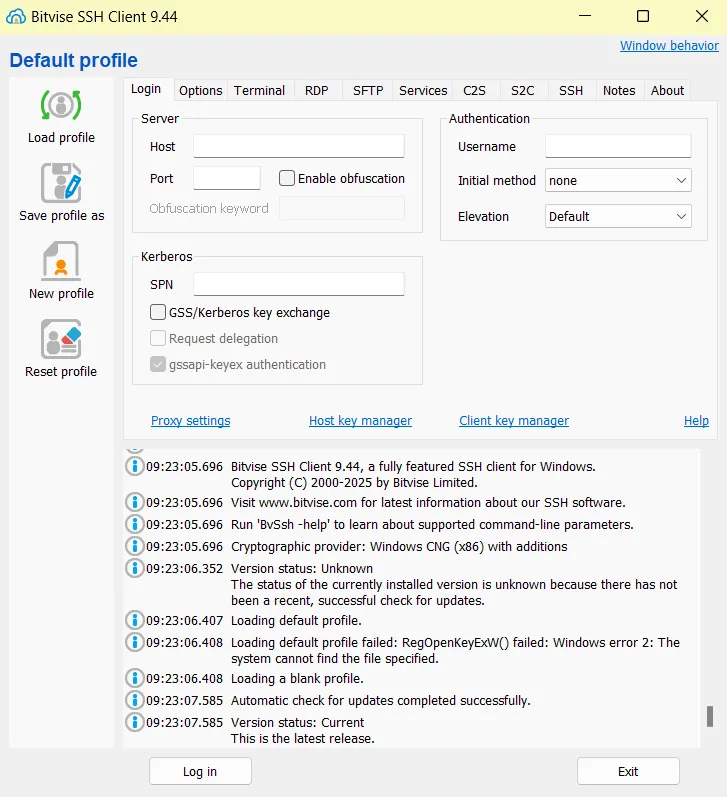
Tại đây, bạn nhập các thông tin của VPS theo hướng dẫn như sau:
Host: Nhập IP VPS bạn muốn kết nối.
Port: Cổng SSH kết nối VPS thường là 22.
Username: Tên đăng nhập SSH của bạn (thường là root hoặc tài khoản bạn đã tạo)
Intital Method: Chọn phương thức xác thực ban đầu, thường là “password” hoặc “publickey”
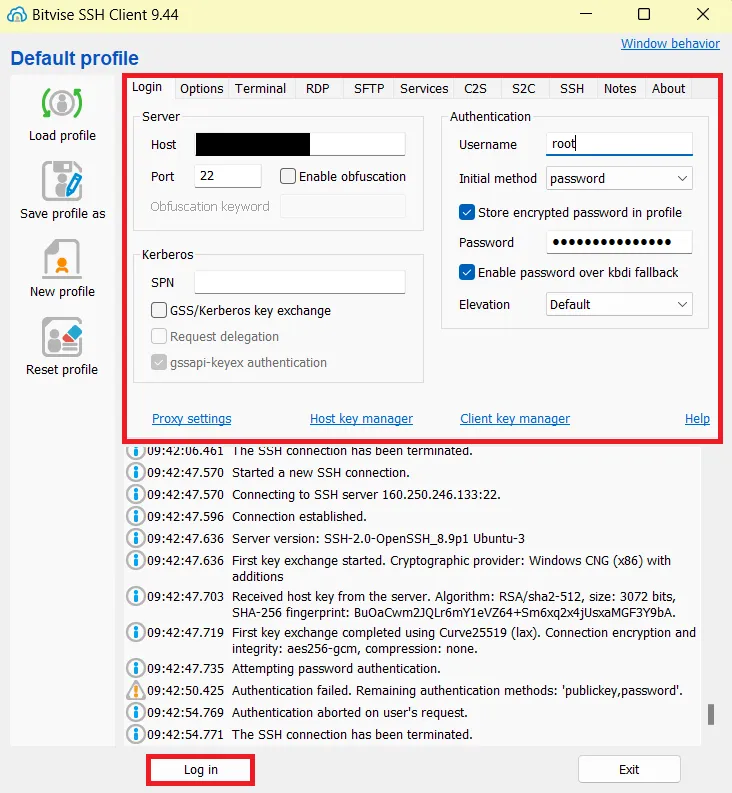
Sau khi điền xong các thông tin trên, bạn click vô Log in để đăng nhập. Nút Login chuyển thành Logout tức bạn đã kết nối thành công với VPS của mình.
Bước 3: Mở cửa sổ Terminal và bắt đầu sử dụng VPS.
Sau khi kết nối thành công, bạn click vào New terminal console để mở cửa sổ terminal.
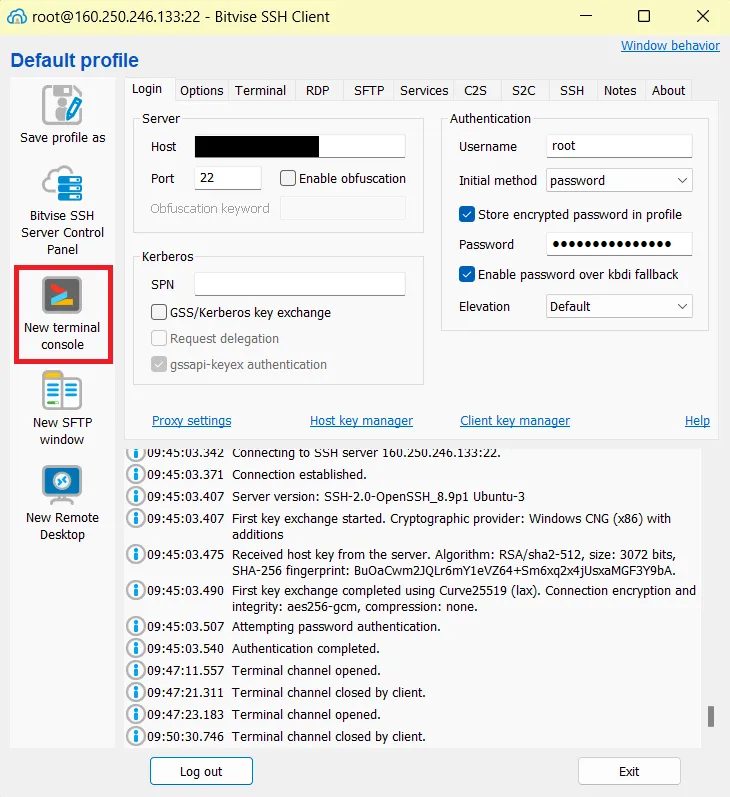
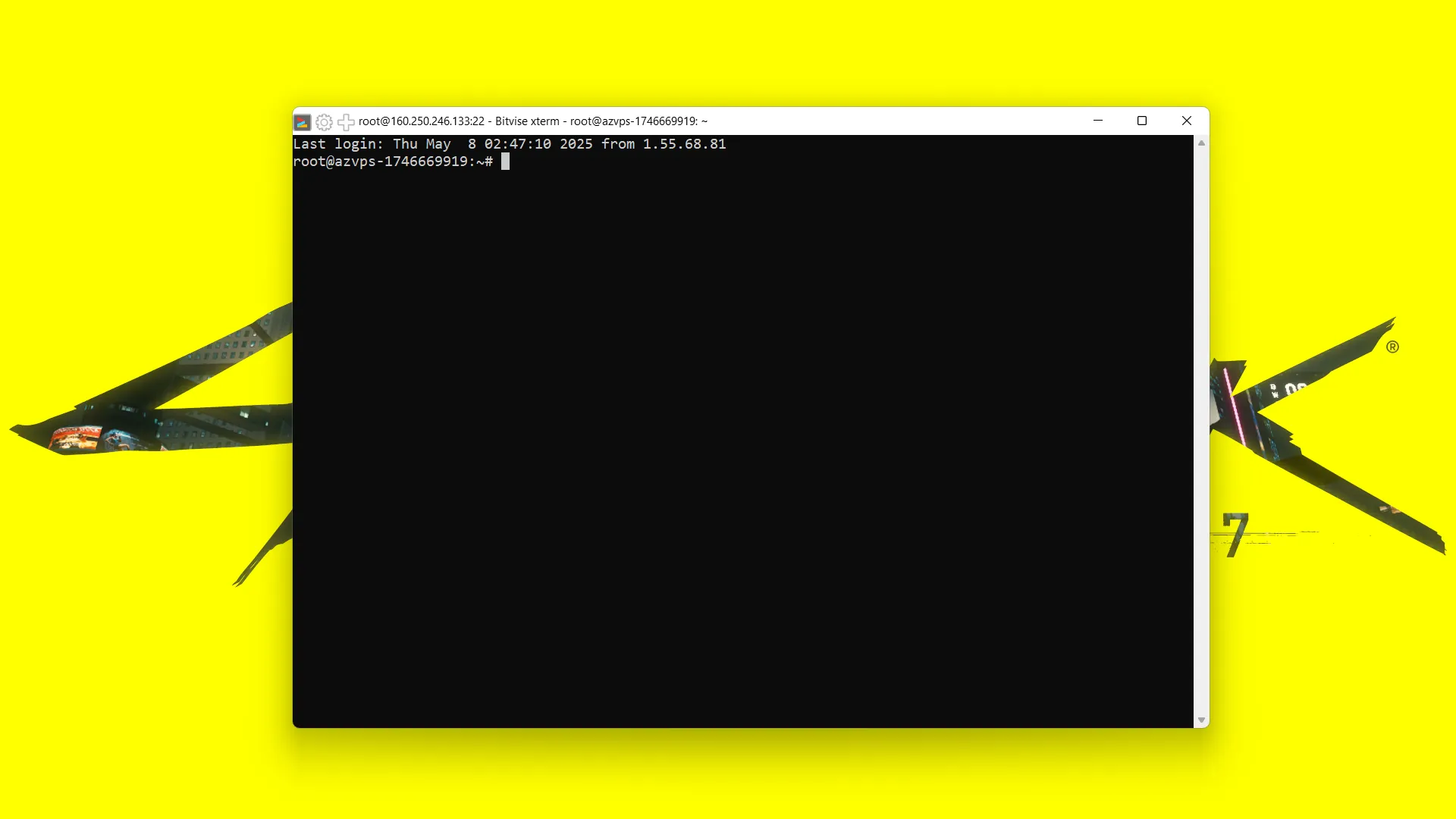
Tại đây, cửa sổ Terminal xuất hiện và bạn có thể nhập các lệnh để sử dụng vps của mình.
Trên đây là hướng dẫn sử dụng VPS Window và VPS Linux mà AZVPS muốn chia sẻ tới các bạn. Ngoài ra để có thêm kiến thức hữu ích về AZVPS hãy tham khảo các bài viết sau đây của chúng mình.



![[2026] Docker là gì? Hướng dẫn cài đặt Docker chi tiết](/_astro/47096b34-da8d-4668-8e2b-d8088048af06_1rThmO.webp)
![[2026] Top 6 nhà cung cấp dịch vụ VPS free, miễn phí tốt nhất](/_astro/1e4f71f2-8b78-41ad-84d5-43d94b4159a3_Z27rW0o.webp)
![[2026] aaPanel là gì? Hướng dẫn cài đặt aaPanel trên VPS chi tiết A-Z](/_astro/ca40b731-bf4f-4f9d-81fc-4cab3f20ea17_ZKTr8q.webp)