


Hướng dẫn cài đặt FastPanel trên VPS Linux chi tiết từ A – Z (2026)
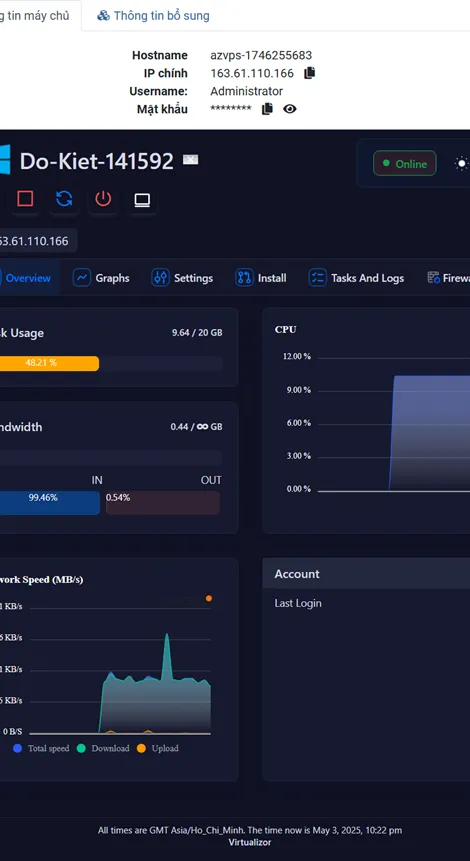
Nếu bạn đang tìm một control panel VPS miễn phí, nhẹ, dễ dùng và không cần trả phí hàng năm như cPanel hay DirectAdmin — FastPanel xứng đáng nằm trong danh sách cần thử. Bài viết này hướng dẫn toàn bộ quy trình cài đặt FastPanel từ đầu đến cuối, kèm cách xử lý các lỗi phổ biến mà người mới hay gặp. FastPanel là gì? FastPanel là một control panel quản lý VPS/server mạnh mẽ và linh hoạt, cung cấp miễn phí với license có giá trị đến năm 2037. Đây là điểm khác biệt lớn so với các panel thương mại: bạn không mất thêm 15–30 USD/tháng chỉ để có giao diện quản lý. So với cPanel hay DirectAdmin, FastPanel nhẹ hơn đáng kể và phù hợp với VPS cấu hình thấp. Sau khi cài xong, panel tự động thiết lập đầy đủ các thành phần cần thiết để chạy web hosting: Giao diện của FastPanel hiện đại, dễ sử dụng. Với ai quen CyberPanel hay aaPanel thì tiếp cận FastPanel khá dễ vì triết lý thiết kế tương tự: tất cả trong một, cài một lần là chạy. Yêu cầu trước khi cài đặt FastPanel Cấu hình VPS tối thiểu CPU: 1 core (Khuyến nghị 2 core trở lên)RAM: 1 GB (Khuyến nghị 2 GB RAM trở lên)Disk: Trống ít nhất 10 GB Hệ điều hành được hỗ trợ FastPanel hỗ trợ các distro Linux phổ biến sau: Lưu ý bắt buộc: phải dùng OS sạch Đây là điều quan trọng nhất trước khi bắt đầu. FastPanel yêu cầu cài trên hệ điều hành fresh install — chưa cài bất kỳ panel nào khác, chưa cấu hình Nginx/Apache thủ công. Nếu VPS của bạn đang chạy panel cũ hoặc đã cài web server tay, hãy reinstall OS trước. Bạn chưa có VPS? Bạn có thể xem các gói VPS Linux tại AZVPS — cấu hình linh hoạt từ 1GB RAM, hỗ trợ chọn OS phù hợp để cài FastPanel ngay. Các bước cài đặt FastPanel trên VPS Bước 1: SSH vào VPS Dùng thông tin đăng nhập VPS (IP, user root, password) để kết nối qua SSH: Sau khi đăng nhập thành công, bạn sẽ thấy dấu nhắc lệnh root@hostname:~#. Từ đây, mọi lệnh đều chạy với quyền root. Bước 2: Cập nhật hệ thống và cài wget Trước khi cài panel, cập nhật package list và đảm bảo wget đã có mặt: Ubuntu / Debian: CentOS / AlmaLinux / Rocky Linux: Bước này giúp tránh lỗi “wget not found” khi chạy script cài đặt ở bước tiếp theo. Bước 3: Chạy lệnh cài đặt FastPanel Đây là lệnh duy nhất bạn cần. Chạy với quyền root: Script sẽ tự động tải về và cài đặt toàn bộ FastPanel cùng các thành phần đi kèm. Quá trình này không cần bạn tương tác thêm — chỉ cần để terminal chạy. Bước 4: Chờ cài đặt hoàn tất và lấy thông tin đăng nhập Quá trình cài đặt thường mất từ 5 đến 10 phút tuỳ tốc độ kết nối của VPS. Khi hoàn tất, terminal sẽ hiển thị thông tin đăng nhập dạng: ⚠️ Lưu lại thông tin này ngay — đặc biệt là mật khẩu, vì bạn sẽ cần nó để đăng nhập lần đầu và không thể xem lại sau. Bước 5: Đăng nhập và kích hoạt license Mở trình duyệt, truy cập địa chỉ https://<IP_VPS>:8888. Trình duyệt có thể cảnh báo về SSL tự ký — chọn “Advanced” → “Proceed to….” để tiếp tục (như ảnh bên dưới). Sau khi truy cập vào bạn sẽ thấy thông báo cấp giấy phép như bên dưới, bấm vào “LICENSE.ACTIVATE” bạn sẽ được chuyển hướng sang trang Fastpanel. Bạn tiến hành đăng ký tài khoản và đăng nhập. Sau khi đăng nhập bạn chọn tab Order rồi chọn FASTPANEL license để tiến hành đăng ký license miễn phí. Bạn chọn loại “Standard license” free, bấm Add to cart. Bạn điền IP của VPS vào rồi bấm Checkout. Sau đó bạn chọn Submit order. License miễn phí sẽ được kích hoạt, bạn có thể kiểm tra lại trong tab My services. Sau đó bạn quay lại fastpanel đã cài trên VPS, bấm Kiểm tra trạng thái. Giao diện đăng nhập sẽ hiện ra, bạn nhập thông tin username, password của panel đã lưu lại ở bước 4 rồi bấm đăng nhập. Fastpanel sẽ yêu cầu bạn nhập địa chỉ email để sử dụng chức năng khôi phục mật khẩu, bạn có thể điền hoặc bấm “Huỷ bỏ” để bỏ qua. Sau đó bấm chấp nhận điều khoản. Giao diện của Fastpanel sẽ hiện ra, bạn có thể bắt đầu sử dụng panel để quản lý website, database,… rồi đó. Lỗi thường gặp khi cài đặt FastPanel và cách xử lý Lỗi 1: Không truy cập được panel (port 8888 bị chặn) Sau khi cài xong nhưng mở trình duyệt không vào được https://IP:8888 — nguyên nhân thường là firewall đang chặn port 8888. Giải pháp: Nếu VPS dùng UFW (thường là Ubuntu): Nếu VPS dùng firewalld (thường là CentOS/AlmaLinux): Ngoài ra, kiểm tra xem nhà cung cấp VPS có tường lửa riêng ở cấp network không (Security Group, ACL). Nếu có, cần mở port 8888 từ phía nhà cung cấp. Lỗi 2: Script cài đặt báo lỗi DNS / không resolve được domain Script cài đặt cần tải packages từ internet. Nếu VPS không resolve được tên miền, sẽ thấy lỗi kiểu Could not resolve host: repo.fastpanel.direct. Giải pháp: Thêm DNS Google vào resolv.conf: Sau đó chạy lại lệnh cài đặt. Lỗi 3: Cài trên OS không sạch, script báo lỗi conflict Nếu VPS đã có Nginx, Apache, hoặc panel khác — script FastPanel sẽ gặp conflict và có thể cài không hoàn chỉnh. Giải pháp duy nhất: Reinstall OS về trạng thái mặc định, rồi cài FastPanel lại từ đầu. Không có cách “gỡ” sạch các thành phần cũ đủ tin cậy để tránh conflict. Kết
Read More

![[2026] Docker là gì? Hướng dẫn cài đặt Docker chi tiết](/_astro/47096b34-da8d-4668-8e2b-d8088048af06_wxds1.webp)
![[2026] aaPanel là gì? Hướng dẫn cài đặt aaPanel trên VPS chi tiết A-Z](/_astro/ca40b731-bf4f-4f9d-81fc-4cab3f20ea17_Z1Ggv3e.webp)